Installation de l’environnement de développement Python
Pour développer en Python au lycée dans Windows, on utilise la distribution officielle de Python  couplée à l’éditeur de texte VSCode .
Python est utilisé en BTS CIEL pour :
-
la partie professionnelle
-
les sciences (math, physique)
-
les (mini-) projets
Des environnements virtuels de Python sont mis en place pour isoler chacun de ces cas d’usage.
Installation de l’environnement Python
Python
-
Désinstaller au besoin toute installation préalable de Python. Notamment si celle-ci est basée sur le gestionnaire de packages conda (distributions Miniconda, Anaconda).
Suivre la procédure du fournisseur de la distribution. Ex. pour Miniconda : Uninstalling Miniconda -
Télécharger l’installateur de Python depuis le NAS (→
\\diskstation\install\python\python-3.xx.y-amd64.exe,xx.yétant la dernière version en date de Python3).Cet installateur est voué à disparaître prochainement en faveur du Python Install Manager.
On utilise malgré tout l’installateur historique au lycée car c’est le seul, pour l’instant, à proposer une installation globale (→ system wide) sur les machines et non par utilisateur : ceci permet d’économiser beaucoup de place sur nos PCs qui peuvent être utilisés par plusieurs étudiants et qui ne disposent que de peu d’espace disque (256Go de SSD).
-
Installer Python conformément à ce qui est illustré dans la vidéo ci-dessous :
-
Optimiser l’utilisation du disque dur en effaçant les fichiers devenus inutiles à partir d’un terminal Powershell
python -m pip cache purge
Mise en place des environnements virtuels mutualisés
Ces environnements virtuels Python sont ceux qui doivent être disponibles pour tous les utilisateurs des PCs du labo car utilisés durant les cours/activités. Ils sont donc installés une seule fois et partagés par tous les utilisateurs (toujours poun gain de place…).
-
Créer les répertoires suivants depuis un terminal Powershell :
mkdir C:\bin\python\PythonEnvs mkdir C:\bin\python\PythonEnvs\pyenv-science mkdir C:\bin\python\PythonEnvs\pyenv-specialite -
Créer les environnements virtuels de Python dédiés aux sciences et à la partie professionnelle du BTS CIEL.
python -m venv C:\bin\python\PythonEnvs\pyenv-science python -m venv C:\bin\python\PythonEnvs\pyenv-specialite\ -
Lancer une nouvelle invite de commande propre à Python et à l’environnement virtuel
pyenv-specialiteC:\bin\python\PythonEnvs\pyenv-specialite\Scripts\activate.ps1 (1)1 C’est une invite de commande Powershell. Le script activate.batprésent dans le même répertoire créé une invite de commande pourcmd.Ceci devrait aboutir à une invite de commande qui mentionne l’environnement virtuel actif en début de ligne (→
(pyenv-specialite) C:\\Windows\System32…dans le cas présent)Si Powershell bloque l’exécution de ce script, saisir la commande suivante en tant qu’admin :
Set-ExecutionPolicy RemoteSigned -
Installer, pour débuter, les modules
requestsetpyserialavec la commandepip install:(pyenv-specialite) PS C:\Windows\System32> pip install requests pyserialCes modules seront disponibles uniquement dans cet environnement virtuel. C’est d’ailleurs ce qui est recherché : isoler les différents environnements virtuels.
Suite à l’installation, un message d’avertissement peut indiquer qu’une nouvelle version de
pipest disponible.La mettre à jour avec la commande indiquée :
python.exe -m pip install --upgrade pipRemarque : On peut voir cette commande un peu comme l’équivalent de
sudo apt-get updated’un système Linux basé sur Debian. -
Saisir
pip listpour lister tous les modules présents dans cet environnement.(pyenv-specialite) PS C:\Windows\System32> pip list (1) Package Version ------------------ --------- certifi 2026.2.25 charset-normalizer 3.4.6 idna 3.11 pip 26.0.1 pyserial 3.5 requests 2.32.5 urllib3 2.6.31 Les modules additionnels pyserialetrequestssont bien présents. D’autres sont égalements présent soit car indispensables (→ ex. :pip,certifi) soit installés par le biais des dépendances (→ ex. :urllib3qui est une dépendance derequests). -
Optimiser l’utilisation du disque dur :
python -m pip cache purge -
Désactiver l’environnement virtuel courant en saisissant la commande suivante :
(pyenv-specialite) PS C:\Windows\System32> deactivate
PS C:\Windows\System32> (1)
1 Aucun environnement virtuel apparaît en début de ligne. -
Activer l’environnement virtuel
pyenv-science:C:\bin\python\PythonEnvs\pyenv-science\Scripts\activate.ps1 -
Installer pour débuter les modules
numpyetmatplotlibavec la commandepip install:(pyenv-science) PS C:\Windows\System32> pip install numpy matplotlib (1)1 Soyez patient ! Ces modules sont longs à installer car volumineux. -
Optimiser à nouveau l’utilisation du disque dur :
(pyenv-science) PS C:\Windows\System32> python -m pip cache purge
VSCode
-
Télécharger en local depuis le NAS (→
\\Diskstation\install\vscode) l’installateur de VSCode avec ses extensions Python (<version>indique la version en cours)-
VSCodeSetup-x64-<version>.exe: installateur de VScodeCet installateur est la version “system wide” de VSCode. Ceci signifie qu’elle sera disponible pour tous les utilisateurs du système après son installation.
-
ms-python.python-<version>-win32-x64.vsix: extension pour le support du langage Python dans VSCode -
ms-python.debugpy-<version>-win32-x64.vsix: extension qui fournit un débogueur Python -
ms-python.vscode-python-envs-<version>-win32-x64.vsix: extension qui prend en charge la gestion des environnements virtuels
-
-
Exécuter l’installateur de VSCode et changer le répertoire d’installation vers :
C:\bin\Microsoft VS Code -
Ouvrir une ligne de commande
powershellen tant qu’administateur -
Installer les extensions Python pour tous les utilisateurs du système. Pour cela :
-
Depuis l’invite de commande, se déplacer dans le répertoire où les extensions ont été téléchargées :
-
Installer — dans l’ordre indiqué — les extensions Python avec les 3 commandes suivantes en remplaçant <version> par la version en cours :
"C:\bin\Microsoft VS Code\bin\code.cmd" --install-extension ".\ms-python.vscode-python-envs-<date-version>-win32-x64.vsix" --extensions-dir "C:\bin\Microsoft VS Code\resources\app\extensions"

"C:\bin\Microsoft VS Code\bin\code.cmd" --install-extension ".\ms-python.debugpy-<date-version>-win32-x64.vsix" --extensions-dir "C:\bin\Microsoft VS Code\resources\app\extensions"

"C:\bin\Microsoft VS Code\bin\code.cmd" --install-extension ".\ms-python.python-<date-version>-win32-x64.vsix" --extensions-dir "C:\bin\Microsoft VS Code\resources\app\extensions"
L’installation d’extensions pour tous les utilisateurs du système n’est malheureusement pas possible depuis l’interface graphique VSCode d’où les lignes de commandes précédentes.
Un fil de discussion existe à ce sujet sur le dépôt Github de VSCode : Allow extensions to be installed for all users
-
Vous êtes désormais prêts à développer en Python de manière professionnelle ! 🏆
Environnements virtuels
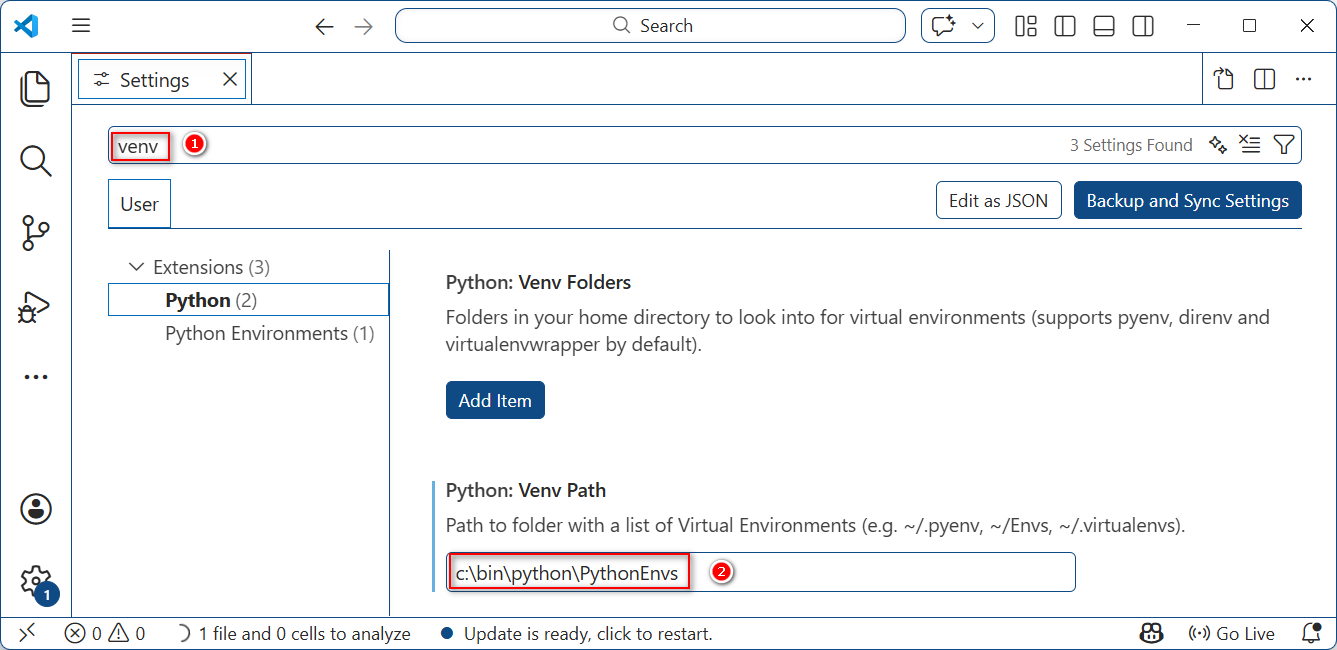
Comment configurer VSCode pour qu’il trouve les environnements virtuels ?
Se rendre dans le menu de VSCode puis rechercher “venv” et spécifier enfin où il peut trouver des environnements virtuels.
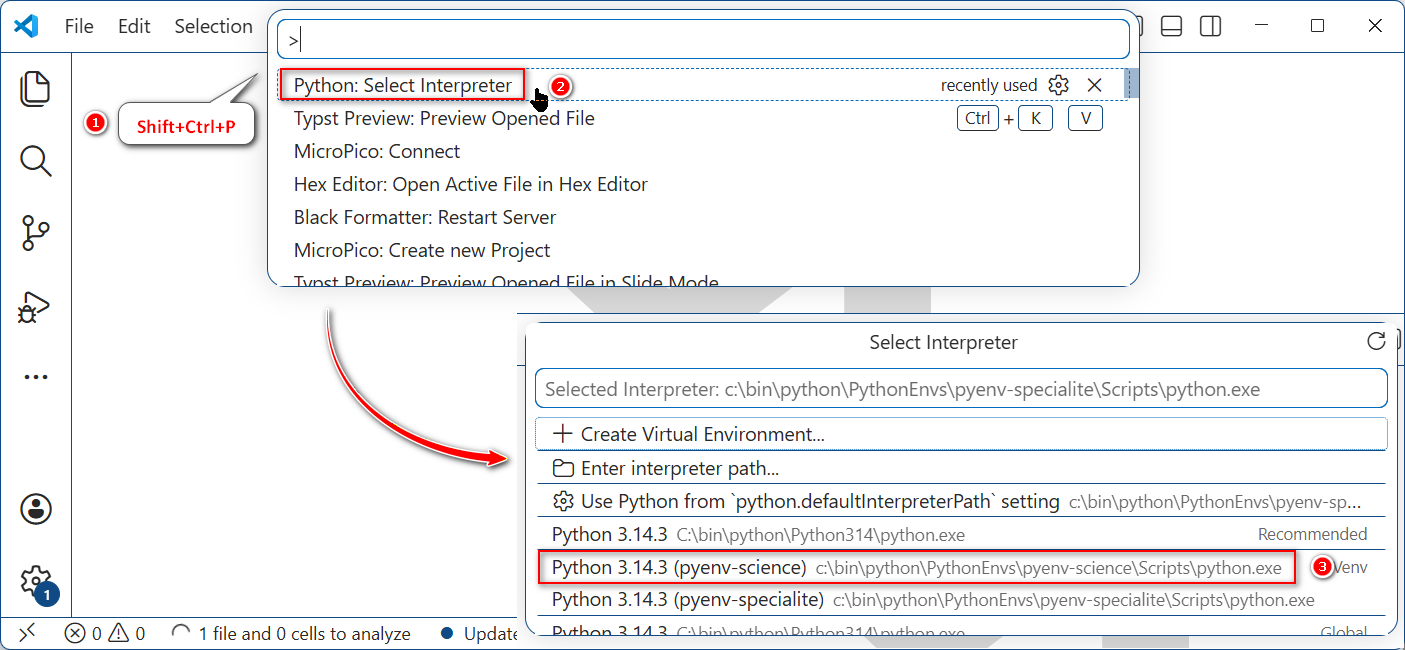
Comment selectionner un environnement virtuel depuis VSCode ?
Sélectionner l’interpréteur Python de l’environnement virtuel que l’on veut utiliser dans le menu qui s’affiche suite à la séquence Shift+Ctrl+P › “Python:Select Interpreter”
|
Le nom de l’environnement virtuel apparaît alors en bas à droite de la fenêtre VSCode. 
|
🞄 🞄 🞄